

用【商品图去水印 / 去文字】清理商品图中的背景水印、Logo 和促销文字。默认只处理背景,下面以保留商品上的文字为例。
选择图片并清理背景
在【图片】频道的【商品图处理】分组打开【商品图去水印 / 去文字】,也可以搜索“去水印”找到功能。按图中编号操作:
- 点击右上角【选择图片】,导入一张商品图。图片宽、高均须至少 256 像素;也可以拖入图片或点击【粘贴图片】。
- 保留默认设置,或点击【清理背景水印、Logo 和文字】。需要保留包装上的品牌、型号和说明时,不要勾选【商品上的元素】。
- 点击右下角【开始消除】,等待处理完成。系统自动识别处理范围,无需手动涂抹。
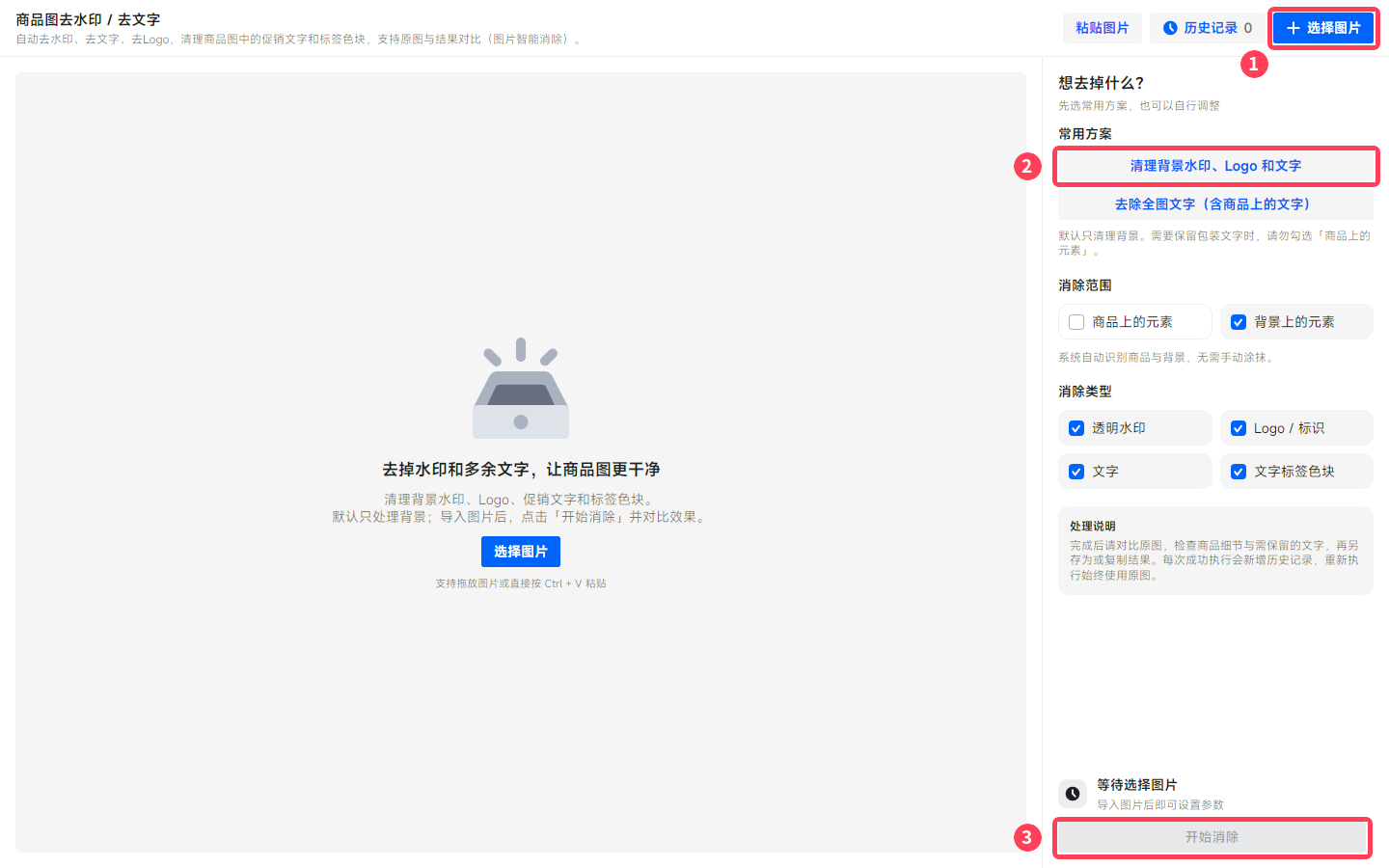
上图是尚未导入图片的状态,所以【开始消除】为灰色;导入有效图片后即可执行。
检查并保存图片
处理完成后,结果会显示在原图旁边。放大对比水印、商品边缘和包装文字,确认该去除的内容已清理、需要保留的细节正常,再点击【另存为】保存,或点击【复制】使用结果。
效果不合适时,调整范围和类型后再次执行;每次均从原图重新处理。处理失败时,先查看页面错误提示,再重试或更换图片。
需要连商品上的文字一起去除时
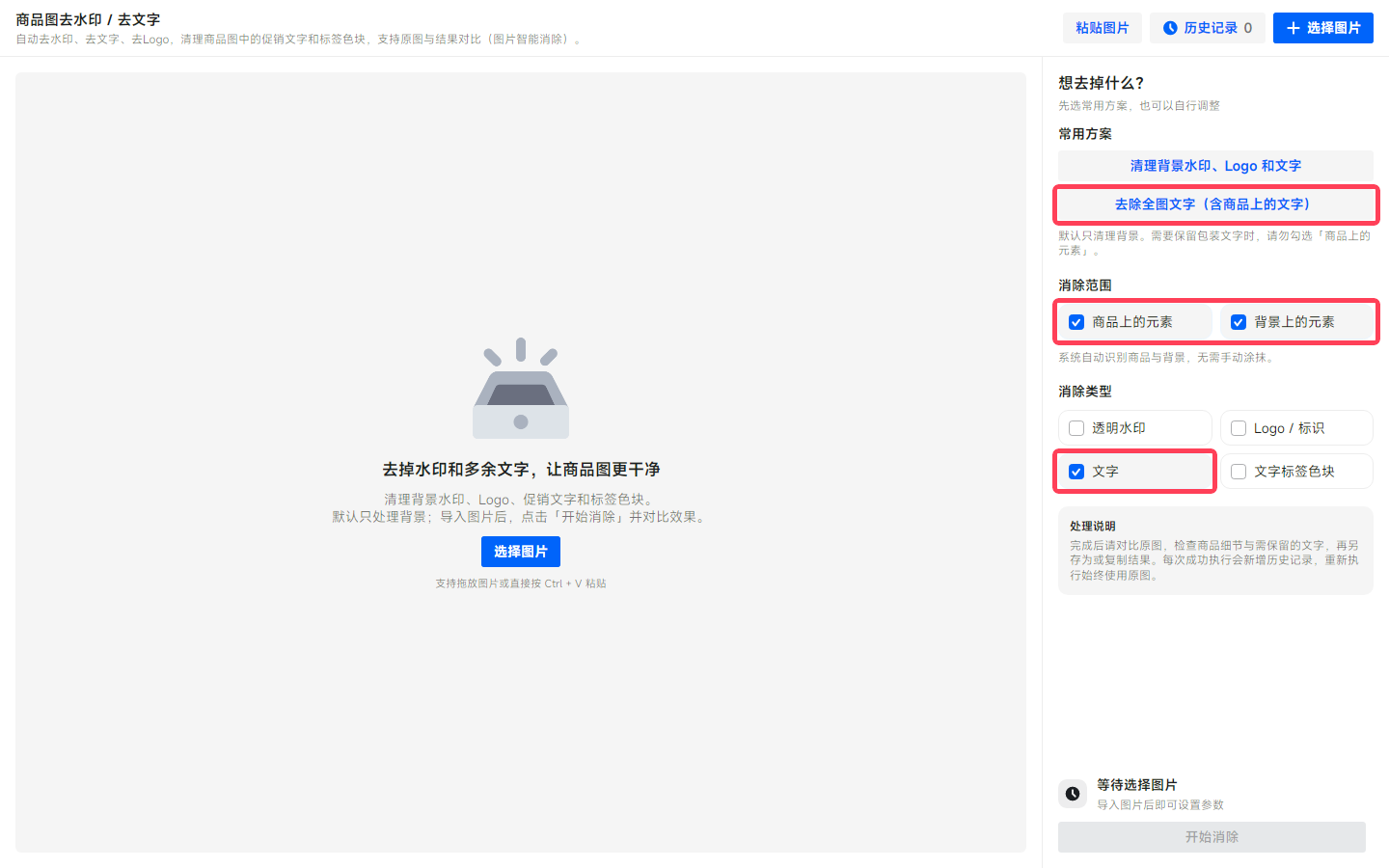
导入图片后,点击【去除全图文字(含商品上的文字)】,再点击【开始消除】。下图红框显示:该方案同时选择商品与背景范围,仅处理文字,不会自动勾选水印、Logo 和文字标签色块。需要保留包装文字时,请使用前面的背景方案。
此前处理成功的图片可从右上角【历史记录】打开,记录保留 30 天,重要结果请及时另存为。
未经允许不得转载:16℃·夏 » 商品图去水印 / 去文字使用教程

